Přidání a úprava výdaje
Zaplatili jste něco za partu? Zapište to sami, ať se to nemusí posílat pokladníkovi do zpráv.
Kdo může přidávat výdaje
Přihlášený účastník, tedy člověk, jehož účet je propojený s některým jménem v téhle chatě. Anonymní návštěvník tlačítko neuvidí, jen nabídku přihlásit se.
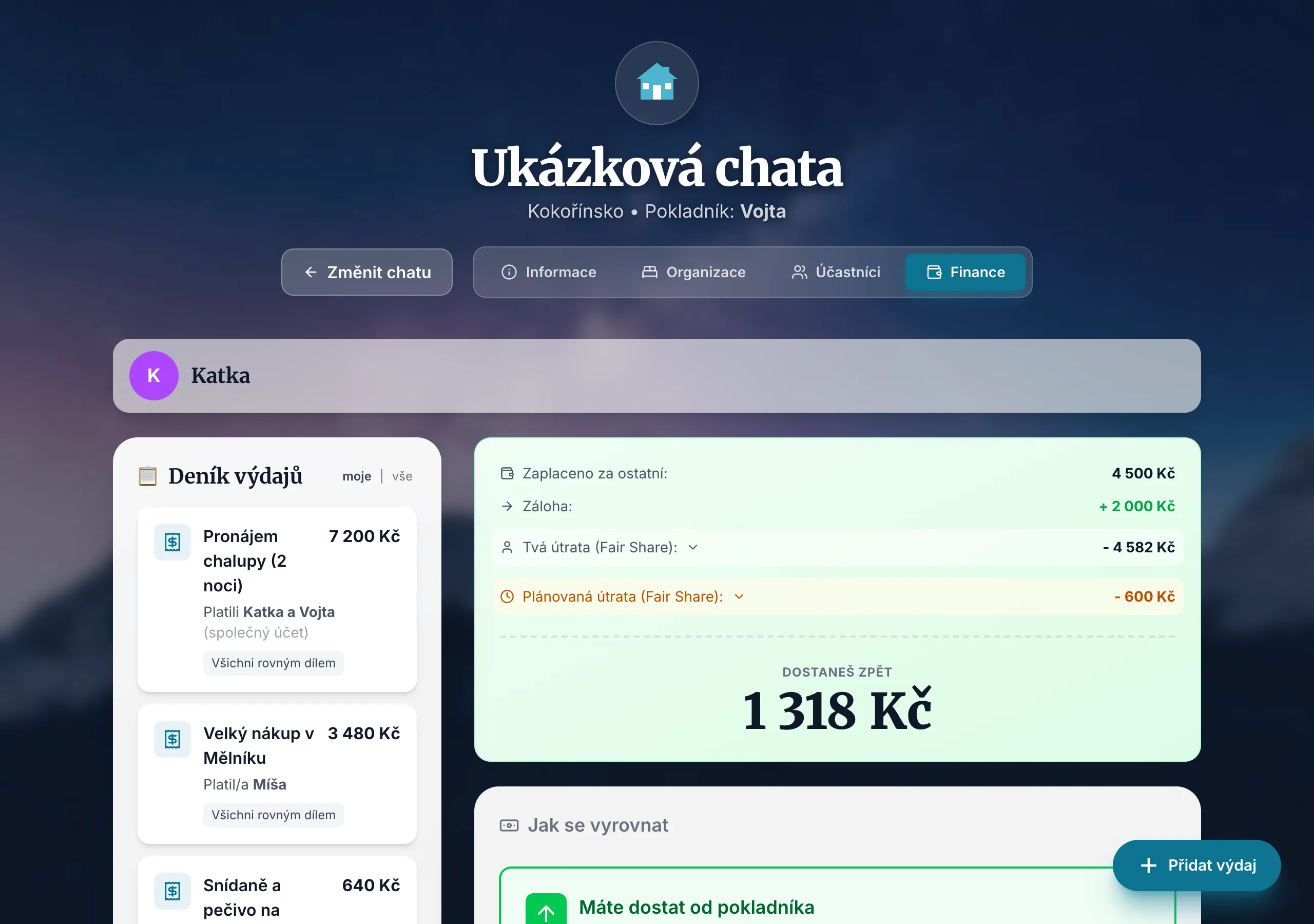
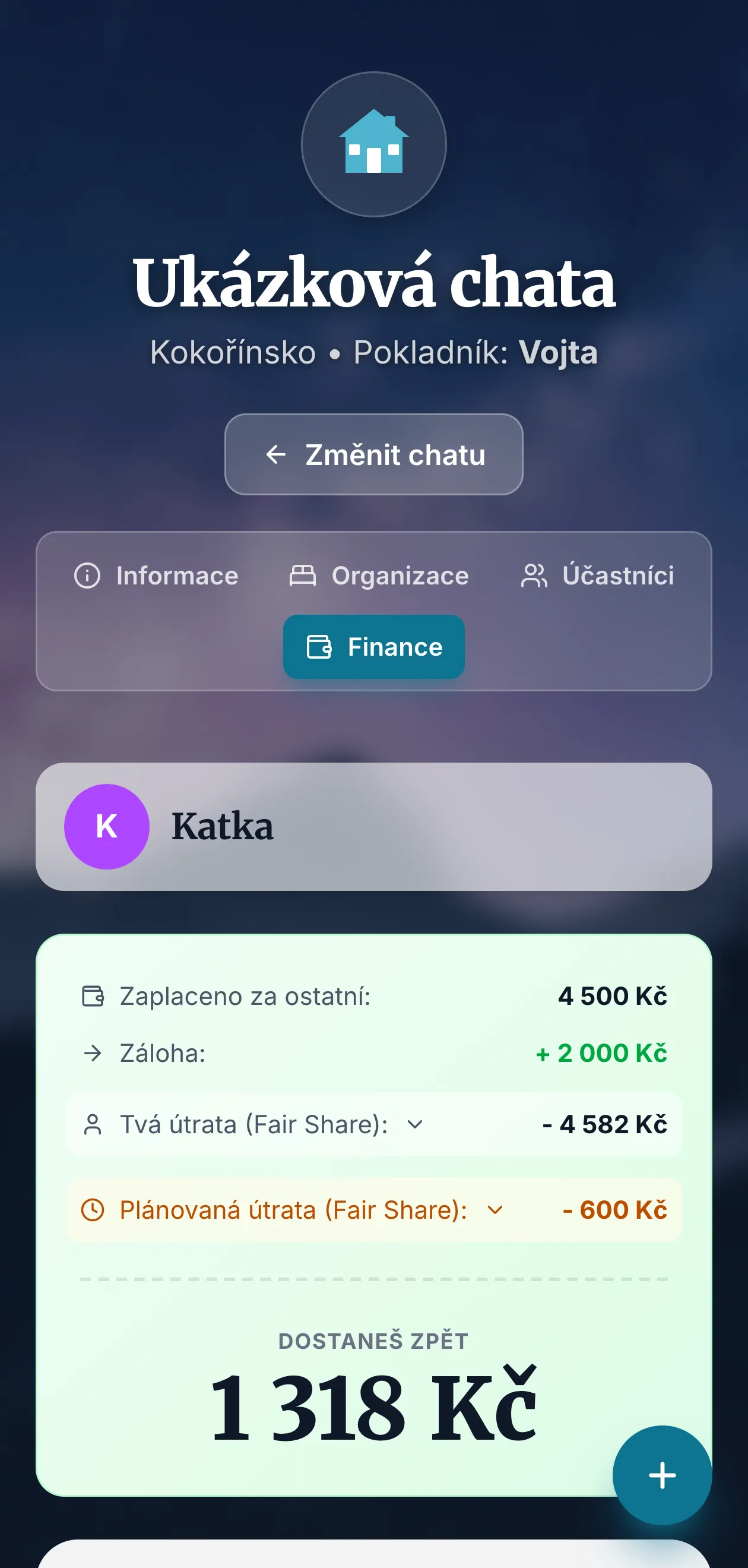
Odkud výdaj zapíšete, se nikam nepromítá. Formulář je v obou případech stejný, jen jinak poskládaný.
Na mobilu: tři kroky
Po klepnutí vyjede zespodu nabídka, jak chcete začít. Účtenka rovnou otevře fotoaparát, ruční zadání jde přímo na formulář.
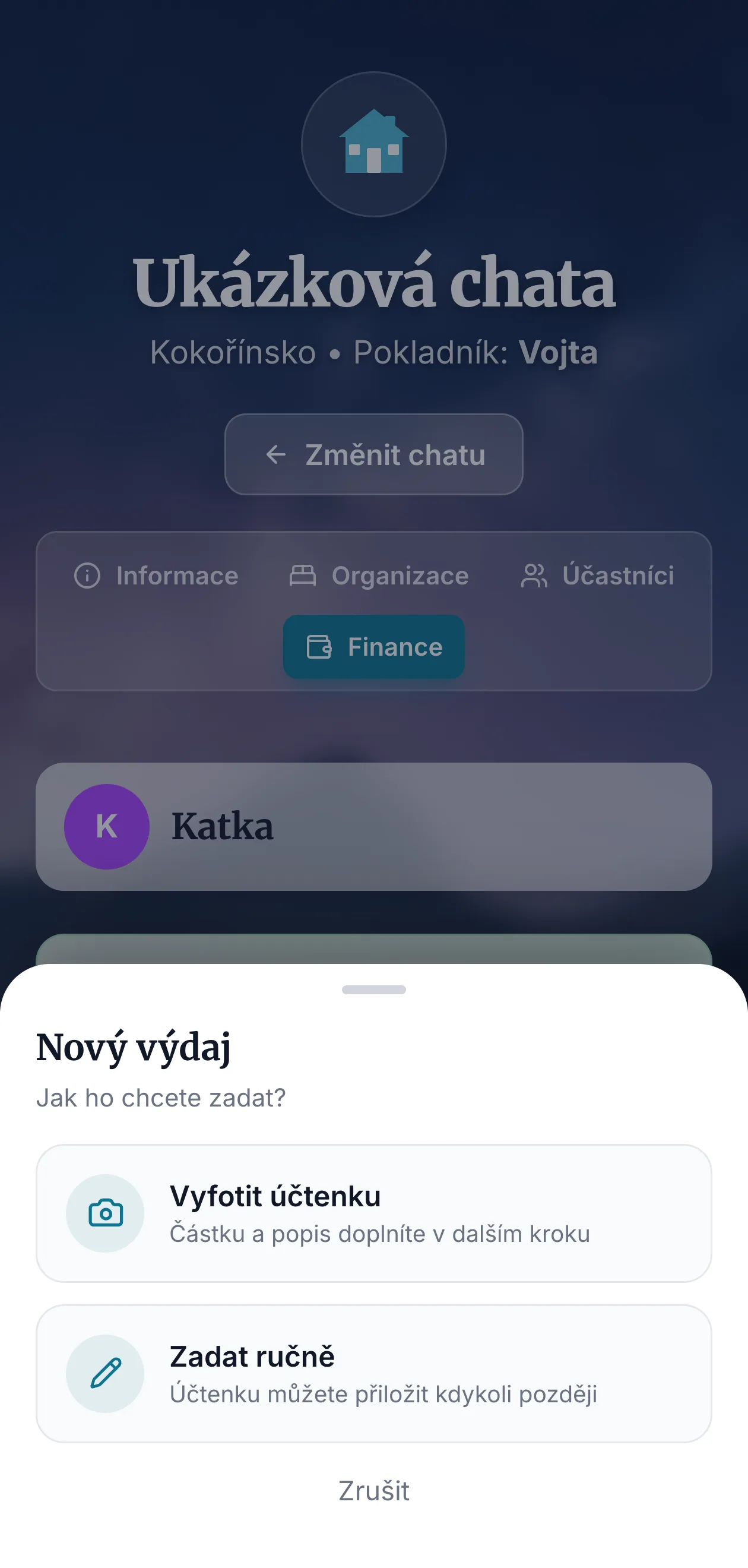
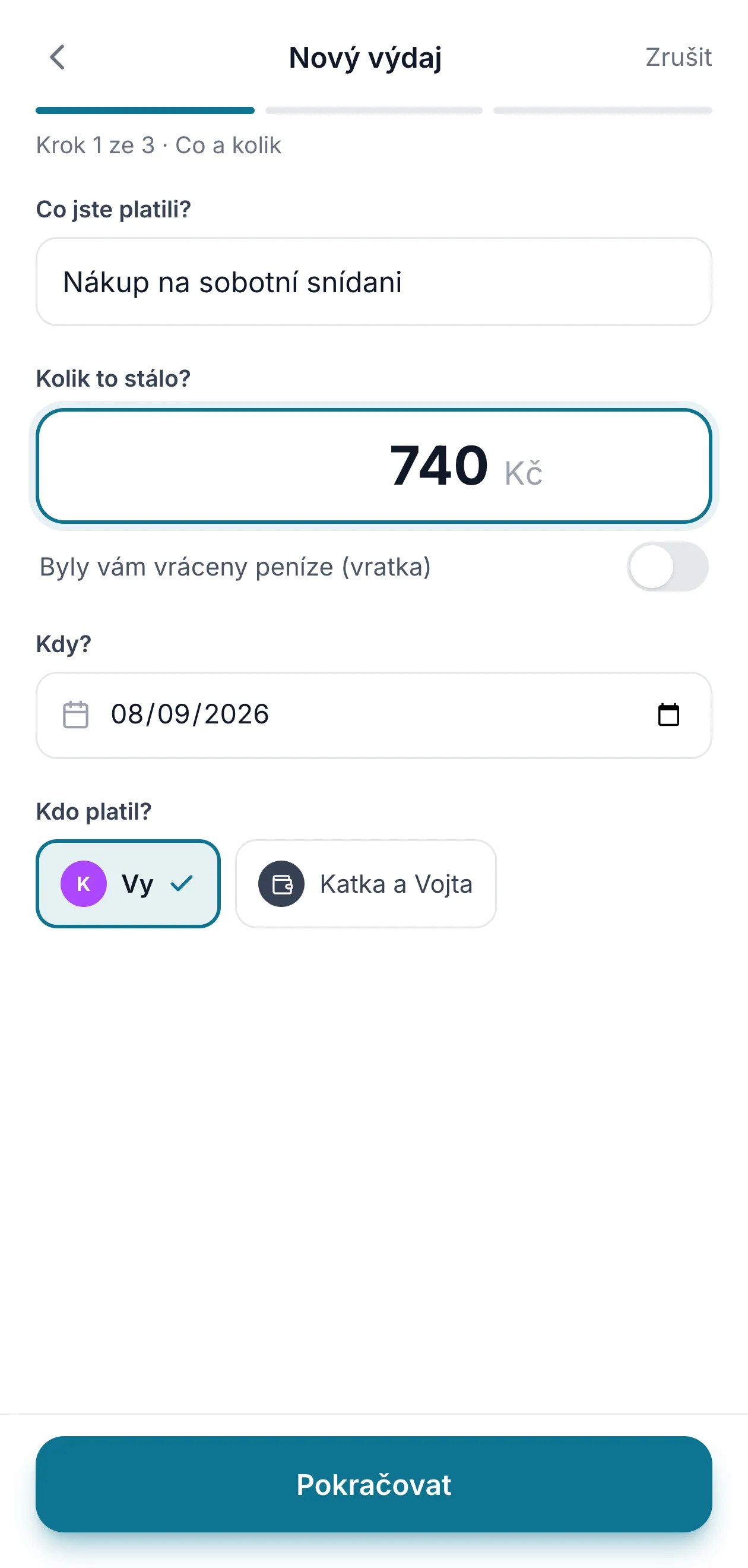
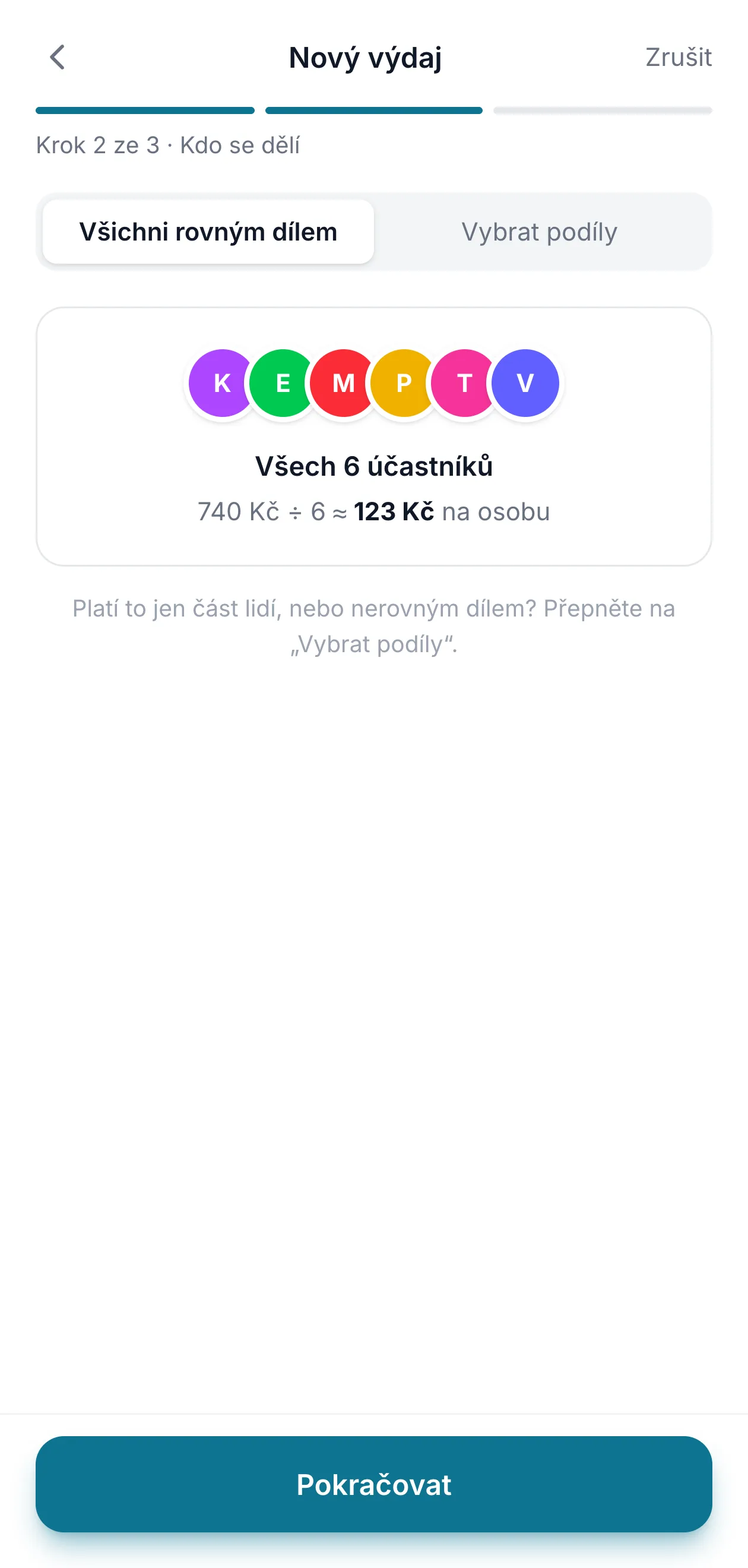
- 1Co a kolik. Název výdaje, částka a datum. Přepínač Byly vám vráceny peníze použijte, když jde o vratku, třeba když vám hospoda něco vrátila. Pokud patříte do společného účtu, vyberete tu i to, jestli jste platili vy, nebo účet.
- 2Kdo se dělí. Ve výchozím stavu se dělí všichni rovným dílem a aplikace hned ukáže, kolik to dělá na osobu. Přepnutím na Vybrat podíly jde někoho vyřadit nebo mu dát větší díl.
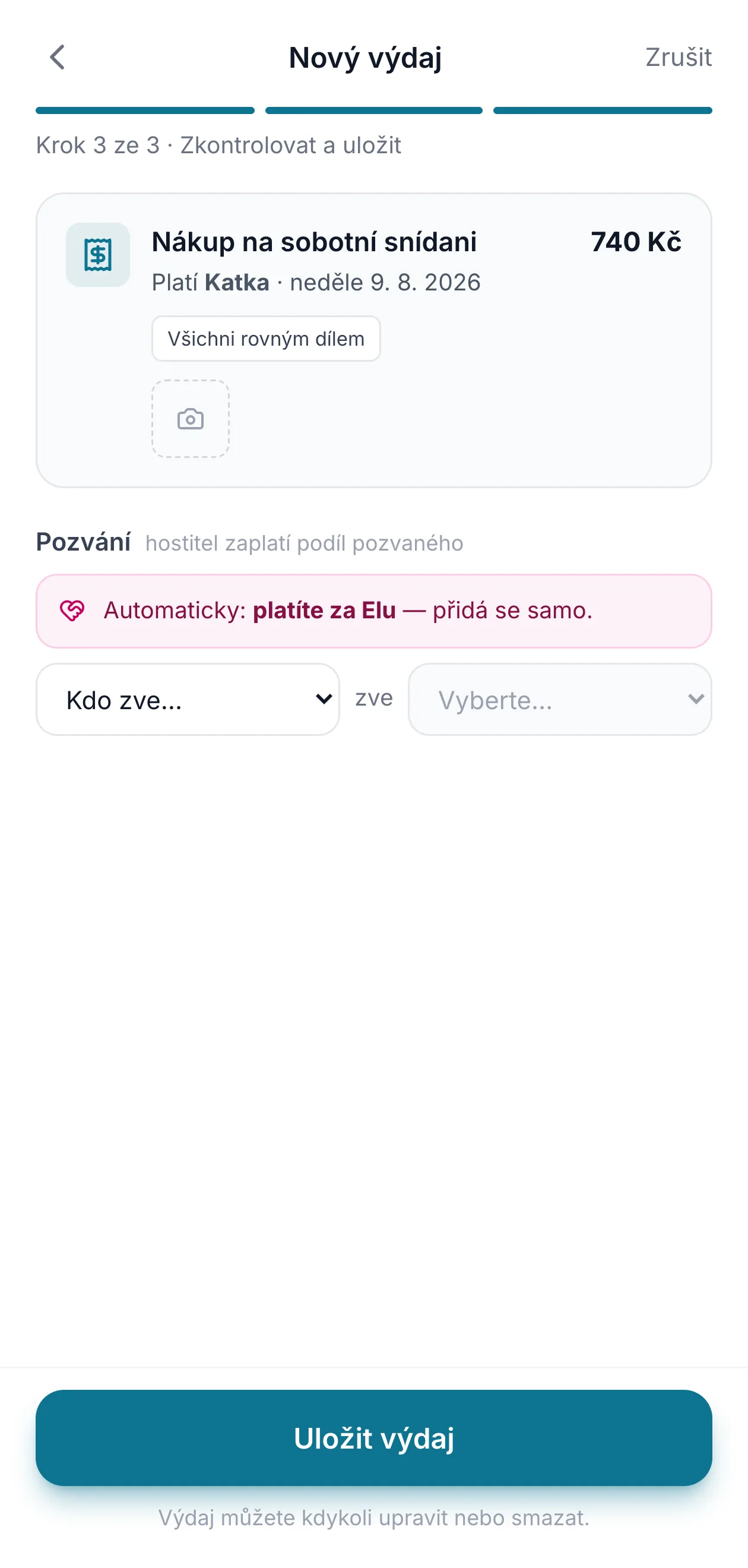
- 3Zkontrolovat a uložit. Souhrn celého výdaje, možnost dofotit účtenku a pole pro pozvání. Tlačítkem Uložit výdaj je hotovo.
Nahoře běží pruh se třemi díly, takže je vidět, kde jste. Šipkou vlevo se vracíte o krok zpět, Zrušit zahodí rozdělanou práci.
Na počítači: jedno okno
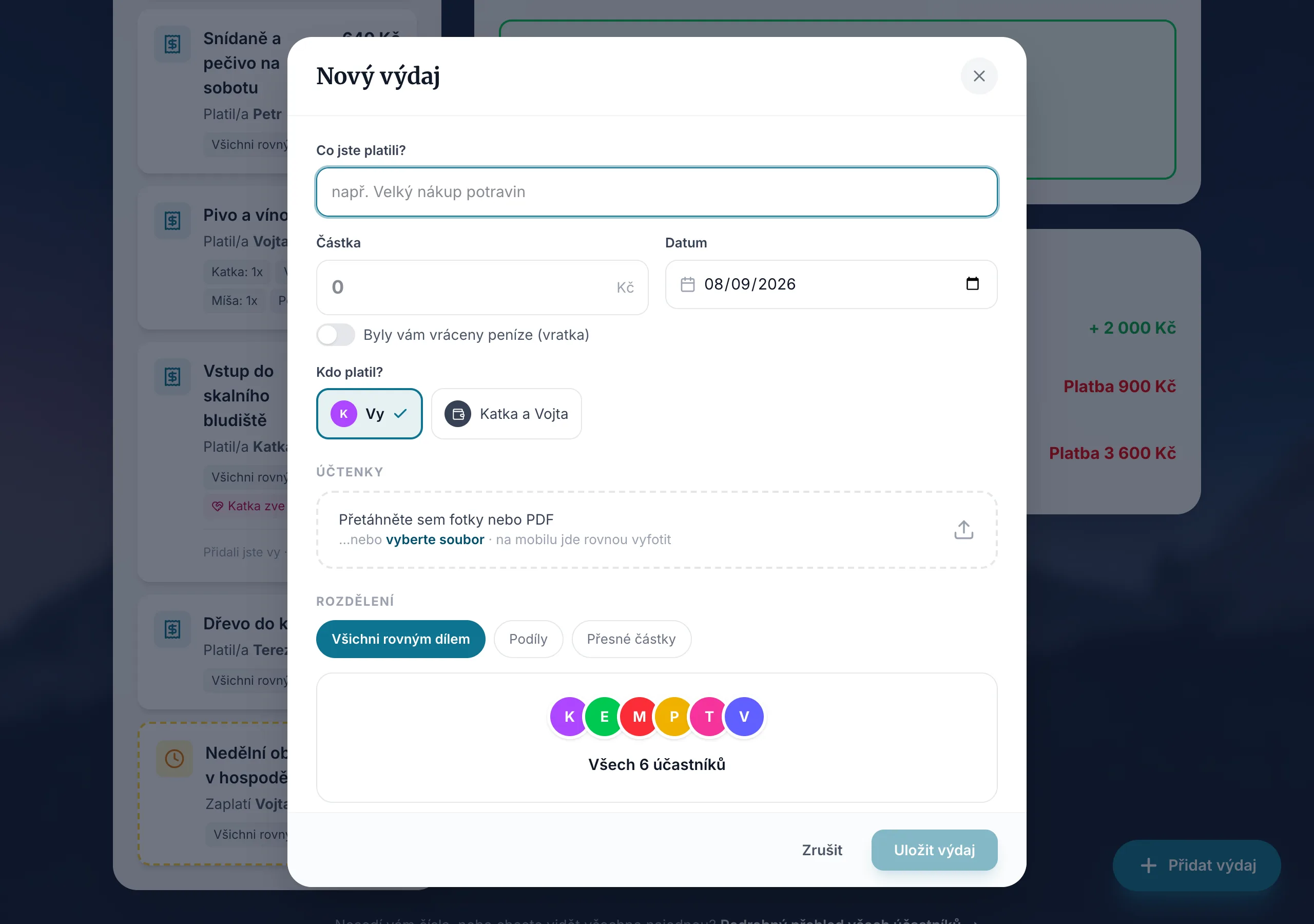
Na širší obrazovce se kroky neschovávají. Nahoře název, částka a datum, uprostřed volba plátce a účtenky, dole rozdělení a pozvání. Uloží se tlačítkem vpravo dole.
Tři způsoby dělení
Všichni rovným dílem je výchozí a nejčastější: částka se rozpustí mezi všechny účastníky chaty stejně.
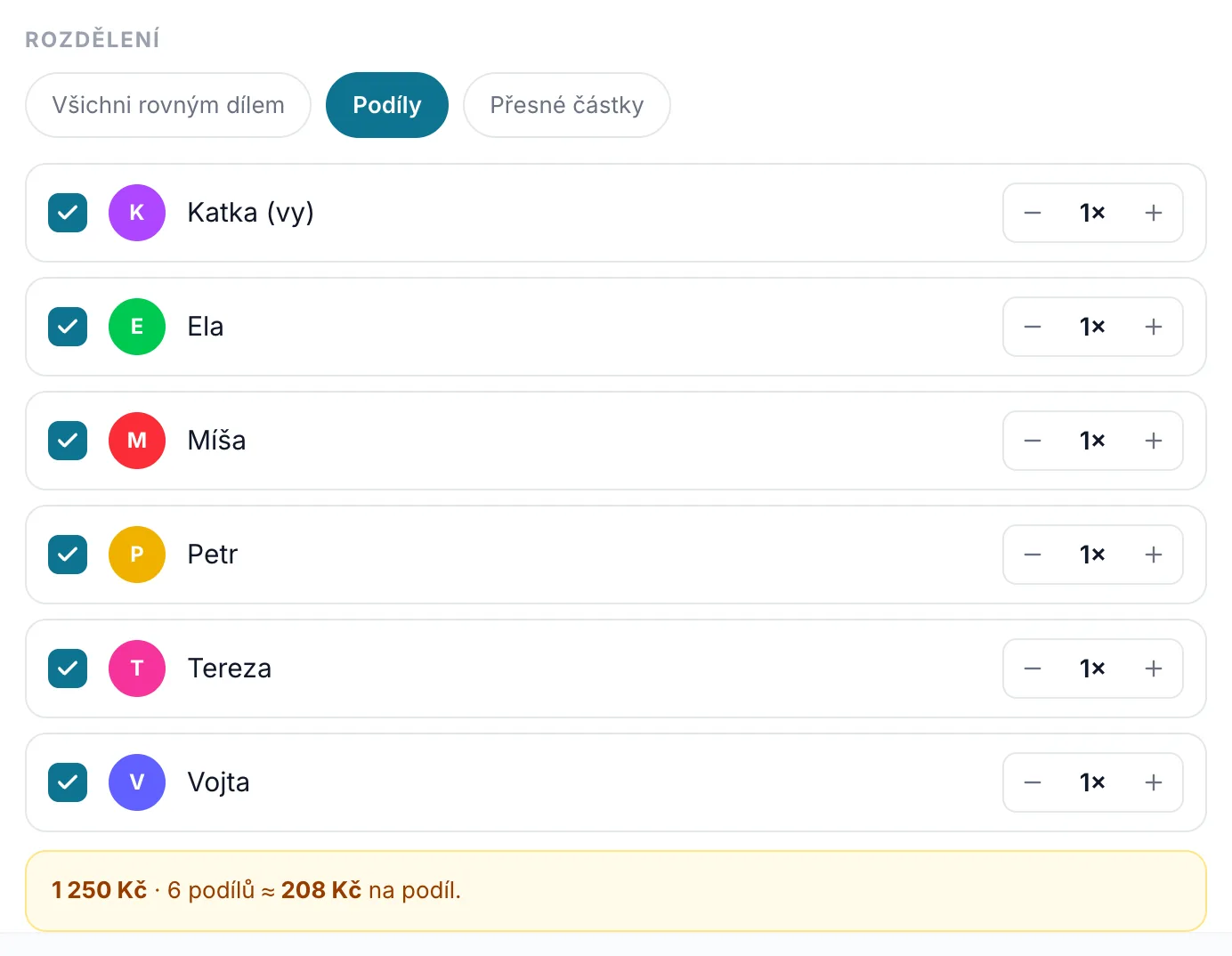
- Podíly se hodí, když někdo spotřeboval víc. Odškrtnutím políčka člověka z výdaje úplně vyřadíte.
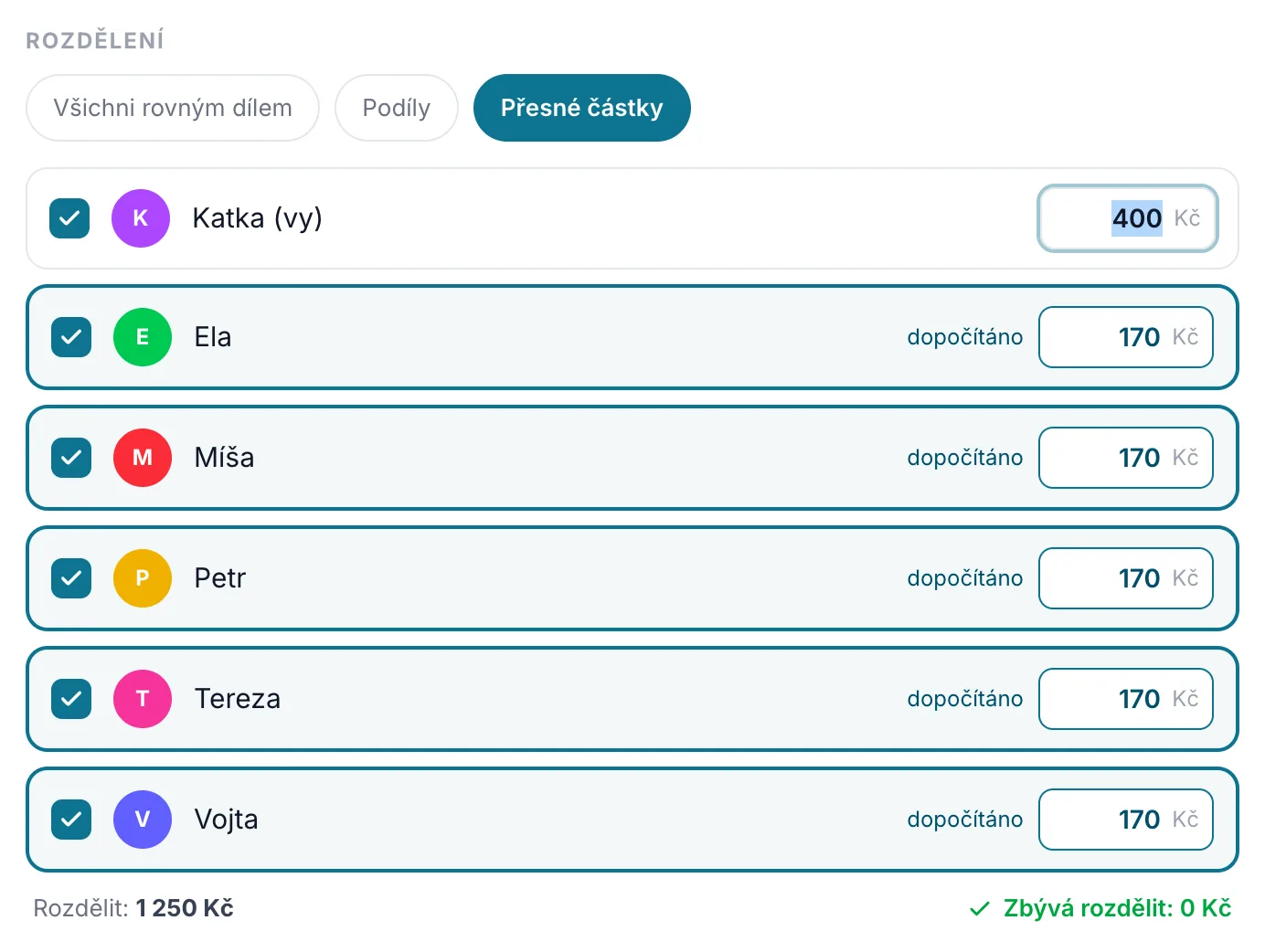
- Přesné částky použijte, když máte účtenku položku po položce. Vyplňte, co víte, zbytek se rovnoměrně rozpočítá mezi ostatní a je u nich napsáno dopočítáno.
- Dole se průběžně kontroluje součet. Dokud sedí na celou částku, svítí Zbývá rozdělit: 0 Kč a jde uložit.
Účtenky
K výdaji jde přiložit libovolný počet fotek nebo PDF. Na telefonu se z tlačítka rovnou otevře fotoaparát, na počítači se soubory přetahují do vyznačeného rámečku.
- Fotka se před odesláním zmenší přímo v prohlížeči, takže nahrání netrvá věčnost.
- Na kartě výdaje se pak zobrazí jako malý náhled, který se dá otevřít přes celou obrazovku.
- Přiloženou účtenku můžete kdykoli odebrat křížkem.
Plánovaný výdaj: zatím nezaplaceno
Přepínač Zatím nezaplaceno hned pod částkou říká, že se výdaj teprve chystá. Chata je zamluvená, platí se ale až na místě. V deníku má taková karta žlutý čárkovaný rámeček a značku Plánovaný a v součtech se drží zvlášť, aby bylo poznat, co už proběhlo a co teprve přijde.
- Až peníze opravdu odejdou, klepněte na kartě na Už zaplaceno. Otevře se souhrn výdaje, kde ještě jde opravit částku podle skutečnosti a přifotit účtenku.
- Datum se přitom přepíše na dnešek, tedy na den, kdy se platilo. Ručně ho můžete změnit zpátky.
- Zpátky to nejde. Jakmile je výdaj zaplacený, přepínač v úpravě už není, aby ho nikdo omylem nevrátil mezi plány. Když se spletete, výdaj smažte a zadejte znovu.
- Cizí plánované výdaje, třeba ty od správce chaty, přepnout nejde. Ty zůstávají na svém autorovi.
Pozvání: platím za někoho dalšího
Pozvání znamená, že podíl jednoho člověka převezme někdo jiný. Nastavuje se v posledním kroku dvěma rozbalovacími poli: kdo zve a koho.
- Růžový pruh Automaticky se objeví, když už máte trvale nastavené, že za někoho platíte, třeba za dítě. To se přidá samo a nemusíte na to myslet.
- Jeden hostitel může pozvat víc lidí, každého ale jen jednou za výdaj.
- Podíl se posouvá o jeden krok. Když pozvaný sám někoho pozve, jeho vlastní podíl už dál neputuje.
Zaplatil to někdo jiný
Někdy je potřeba zapsat výdaj za kamaráda, který zrovna nemá čas. Pod výběrem plátce je proto tichý odkaz Zaplatil to někdo jiný? a za ním zbytek chaty, lidé i společné účty.
- Výdaj se uloží, ale nikde se neukáže a do vyrovnání se nepočítá, dokud ho někdo nepotvrdí.
- Když má plátce svůj účet, potvrdit to může on sám, nebo pokladník či správce chaty. Když účet nemá, rozhodují pokladník a správci. U společného účtu může potvrdit kterýkoli jeho člen.
- Všem, kdo mohou rozhodnout, přijde e-mail s odkazem. Potvrdit nebo zamítnout jde i rovnou na kartě výdaje ve financích.
- Než se rozhodne, vidí kartu se značkou Čeká na potvrzení jenom autor, plátce, pokladník a správci, a to i v záložce moje, aby jim neutekla. Po potvrzení se výdaj chová jako každý jiný.
- Při zamítnutí zůstane skrytý napořád a autorovi přijde e-mail, i s důvodem, pokud ho rozhodující napsal.
- Úprava takového výdaje ho pošle k potvrzení znovu, aby se jednou odsouhlasená částka nedala potichu přepsat.
- Správci chaty tímhle kolečkem neprocházejí, jejich zápis platí rovnou.
Úprava a smazání
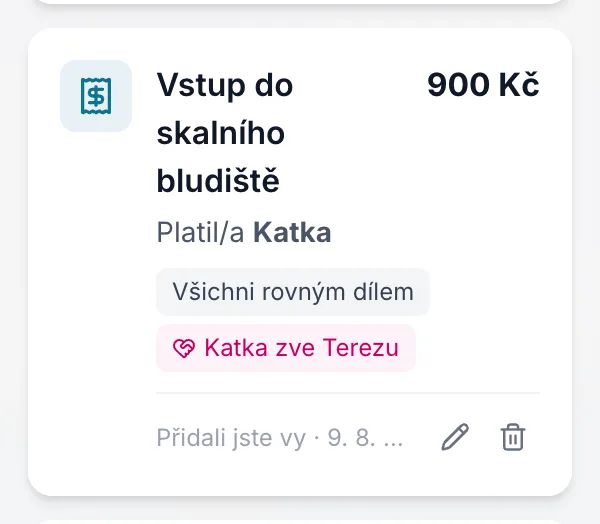
Výdaje, které jste zapsali vy, mají v deníku patičku Přidali jste vy. Odtud se otevře stejný formulář jako při zakládání, jen s vyplněnými hodnotami.
- Smazání se ptá na potvrzení přímo na kartě, žádné vyskakovací okno.
- Cizí výdaje upravit nejde. Když je v nich chyba, řekněte si autorovi nebo správci chaty. Výjimkou je výdaj, který někdo zapsal za vás: ten je i váš, takže ho můžete opravit i smazat.
- Chatu u výdaje změnit nelze. Plátcem může být vaše jméno, váš společný účet, a po potvrzení i někdo jiný.